


Nella propria attività lavorativa e di ricerca, molte ore sono spese ad osservare i propri risultati numerici su Abaqus, tentando di interpretare il comportamento dei modelli soggetti ai più disparati carichi non-lineari.
Dopo molte ore passate ad osservare il modello in tutte le sue sezioni, arriva il momento di comunicare delle conclusioni. Per questo è fondamentale presentare il tutto nella maniera più chiara possibile.
Nel seguente articolo mostriamo le impostazioni più utili a raggiungere un plot dei risultati chiaro ed efficace.
Iniziamo aprendo il nostro file .odb. Attenzione ad aprirlo con Abaqus CAE, in quanto Abaqus Viewer non permette di modificare tutte le impostazioni riportate nei prossimi paragrafi.
Posizionamento modello#
L’angolo di inquadratura del modello è fondamentale nella nostra visualizzazione. Questo perché una cattiva angolazione o prospettiva può trarre in inganno l’osservatore e fornire una interpretazione errata del fenomeno. A volte può essere necessario cambiare tra una prospettiva a una proiezione ortogonale. Solitamente si ricorre alla prospettiva per grossi modelli dove la proiezione non riesce a conveire la dimensionalità del modello. Altrimenti, soprattutto per piccoli provini geometrici, la proiezione ortogonale rimane un’ottima scelta. Per cambiare tra le 2 andiamo su
View > Parallel
View > Perspective
Togliendo parti e componenti meno inerenti dell’analisi, eliminiamo informazioni inutili dal nostro contour. Scegliamo quali parti del modello mostrare dal Tree Menu:
Results Menu > Output Databases > file_risultati.odb > Instances > Click Destro sulle parti da rimuovere > Add/Remove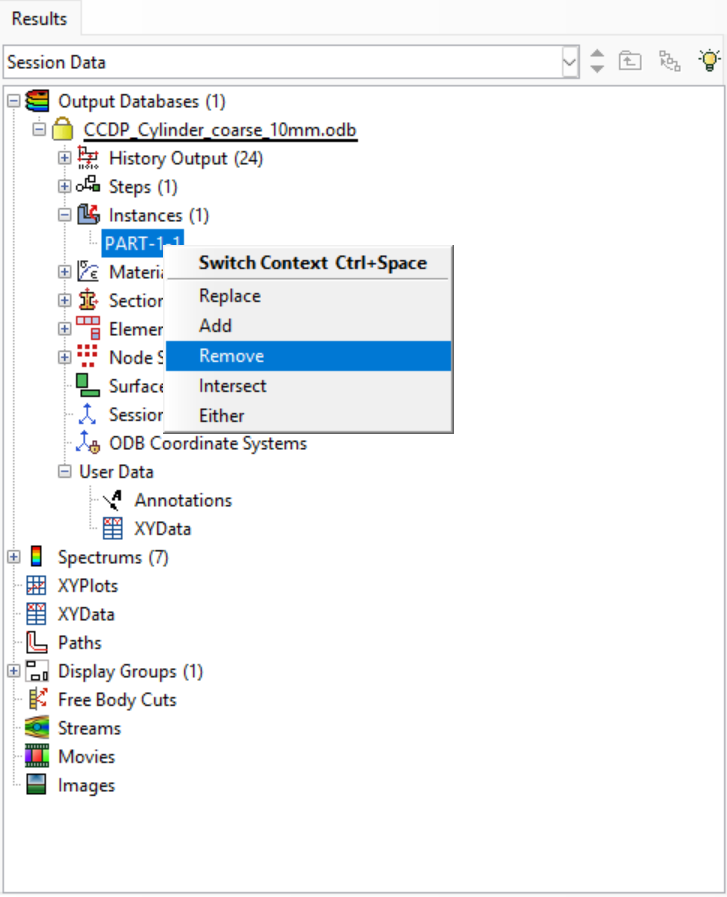
Fatto questo, possiamo sezionare il nostro modello, al fine di mostrare cosa sta succedendo all’interno; per fare questo, utilizziamo il View Cut Manager, scegliendo uno dei 3 piani disponibili per creare il taglio di sezione. È importante alzare la sensibilità del piano per muoverlo con maggior precisione nella posizione più significativa.
Tools > View Cut > Manager...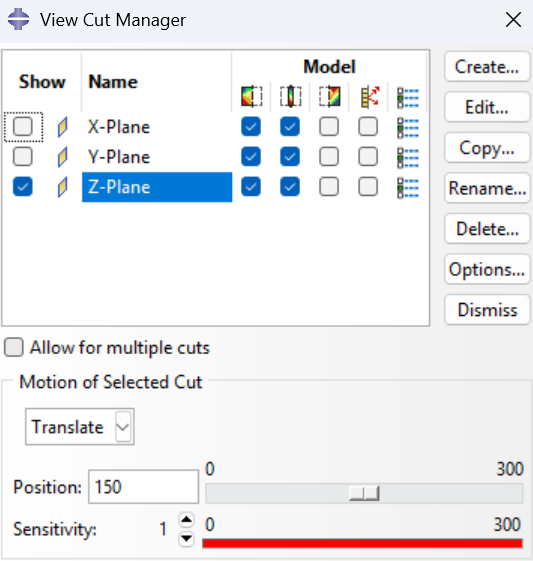
Countour e legenda#
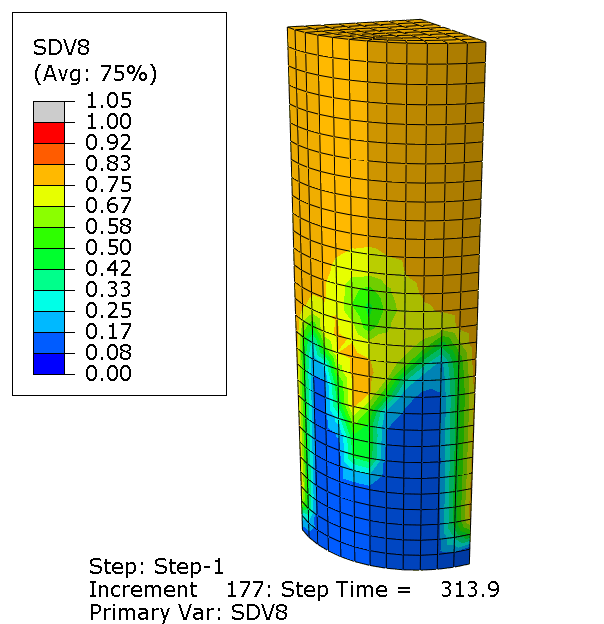
Per attivare i contour, premiamo
Plot > Contours > On Deformed Shapee scegliamo la variabile da visualizzare tramite la toolbar di Field Output in alto. Se non è presente questa toolbar, attiviamola da
View > Toolbars > Field OutputAbaqus imposta automaticamente i limiti del contour con i valori massimi e minimi, ma possiamo impostare manualmente i limiti nella scheda
Options > Contour > LimitsNel caso avessimo valori oltre i limiti, possiamo scegliere se visualizzarli in grigio/nero o tenerli del colore agli estremi del contour tramite:
Color & Style > Spectrum > Color for Values Outside LimitsLa legenda solitamente viene automaticamente mostrata da Abaqus, però non sempre il formato è quello più opportuno. Per accedere alle impostazioni della legenda, andiamo in:
Viewport > Viewport Annotation Options > LegendAssicuriamo di impostare un formato e un numero di cifre significative opportuno, in questo caso abbiamo una variabile che va da 0 a 1, quindi settiamo un formato Fixed con 2 decimali. Impostiamo anche un font appropriato tramite Set font, possibilmente di dimensione proporzionata alla finestra dei risultati.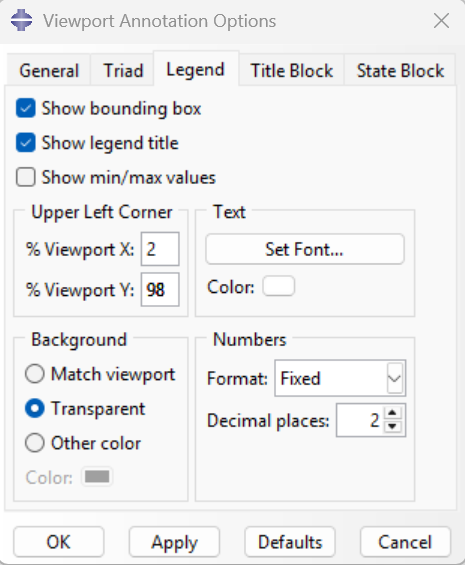

Impostazioni finestra di lavoro#
Di default, Abaqus mostra una massiccia quantità di informazioni testuali a schermo. Se vogliamo personalizzare o ridimensionare queste, dobbiamo andare in:
Viewport > Viewport Annotation Options...dove nella scheda General possiamo togliere compass, triad, percorso del file e altre informazioni non strettammente necessarie.
Possiamo anche personalizzare il font, solitamente andando ad aumentarlo in modo che risulti leggibile. È fondamentale non inserire elementi illeggili, piuttosto è meglio non metterli affatto.
Per farlo entriamo nelle schede Title Block e State Block.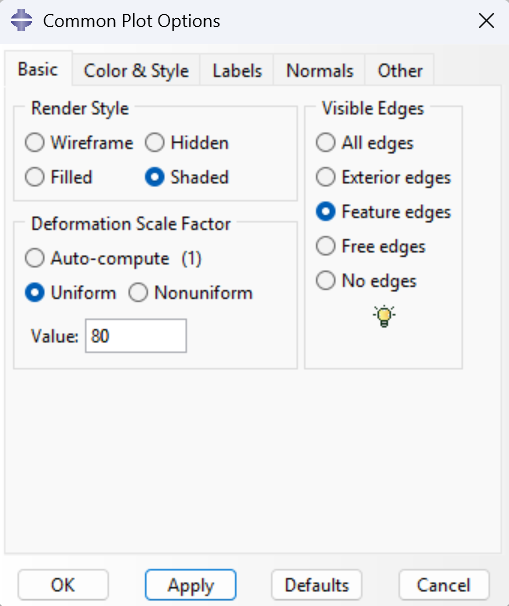
Un’altra accorgimento fondamentale è quello di cambiare il colore dello sfondo. A meno che non abbiamo una presentazione con uno sfondo di una particolare tinta, è consigliabile utilizzare uno sfondo bianco, per massimizzare il constrasto con il nostro modello e ridurre lo spreco di inchiostro se dobbiamo stampare su carta. Per fare questo andiamo in
View > Graphics Options > Viewport BackgroundNotate che questo non è fondamentale se esportiamo dei .png con il Print, però questo ci aiuta nel caso dovessi fare degli screenshot rapidi da condividere con i colleghi.
A questo punto il nostro modello dovrebbe essere sufficientemente organizzato e pulito.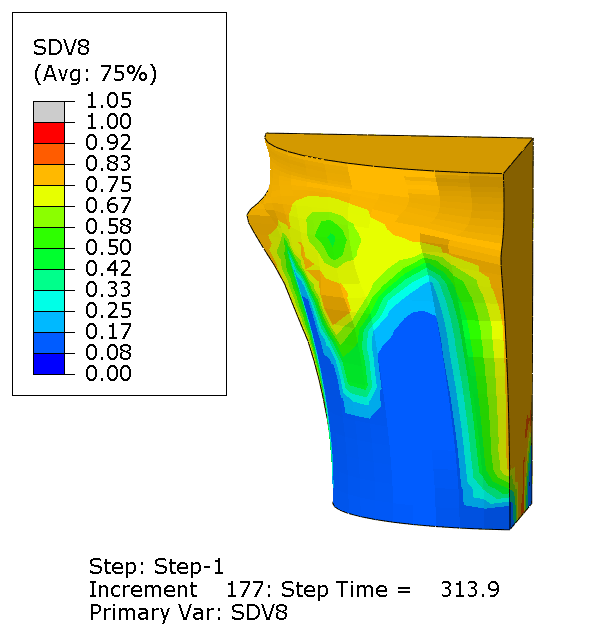
Deformata e mesh#
L’ordine di grandezza della deformata è fondamentale per mostrare gli effetti delle condizioni al contorno sul nostro modello. Abaqus ha la possibilità di calcolare automaticamente un fattore che scala le deformazioni nell’ordine di grandezza del nostro modello. Se questo non ci soddisfasse, possiamo modificare manualmente il coefficiente di deformazione da
Options > Common > BasicÈ estremamente importante ricordarsi di riportare questo fattore di scala nel nostro risultato, in quanto chi vede i risultati per la prima volta può essere tratto in inganno da deformazioni fuori scala. Un’altra cosa molto utile è la corretta visualizzazione della mesh. Soprattutto in modelli altamente discretizzati, questa può nascondere i colori del contour, in particolare in presenza di piccoli picchi di tensione. Possiamo scegliere lo stile di visualizzazione della mesh nella stessa scheda di prima, nell’opzione Visible Edges.
Stampa su file#
Per salvare correttamente i nostri risultati, è meglio evitare di fare dei semplici screenshot alla finestra di Abaqus. Il metodo migliore è quello di stampare su file la schermata corrente tramite:
Abaqus > Print...Selezioniamo Destination pari a File e impostiamo il percorso di salvataggio. Possiamo scegliere il formato in cui salvare la schermata, solitamente .png è una buona scelta per immagini da inserire in relazioni e paper. Così facendo la schermata viene salvata alla miglior risoluzione direttamente su un file con un nome di nostra scelta.
Detto questo avete tutti i tool di partenza per rappresentare correttamente i vostri risultati. Chiaramente, esistono molte altre opzioni, però ci siamo limitati ad introdurre i settaggi fondamentali per avere un risultato soddisfacente nella maggior parte dei casi.
Per dubbi e richieste rimaniamo contattabili a info.femdev@gmail.com